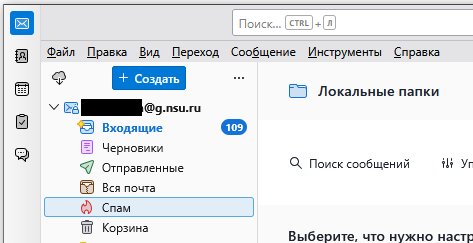
Перед настройкой почтового клиента первым делом необходимо чуть-чуть настроить сам аккаунт.
Авторизуемся в университетский аккаунт, кликаем на шестерёнку (справа экрана), в открывшемся окне кликаем на пункт “настройки” (см. screenshot #1):
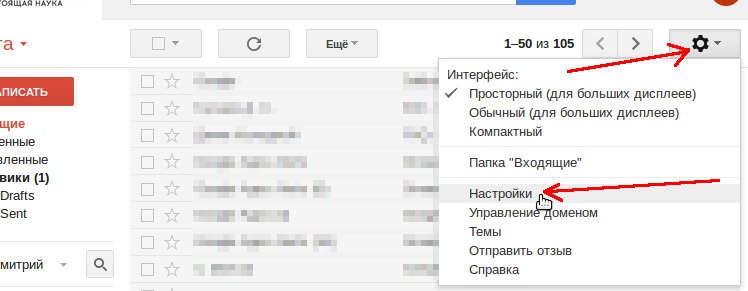
(screenshot #1: путь в настройки)
Находясь в настройках электронной почты университетского аккаунта (см. Screenshot #2):
1) Кликаем на ссылку “Пересылка и POP/IMAP”.
2) Включаем IMAP.
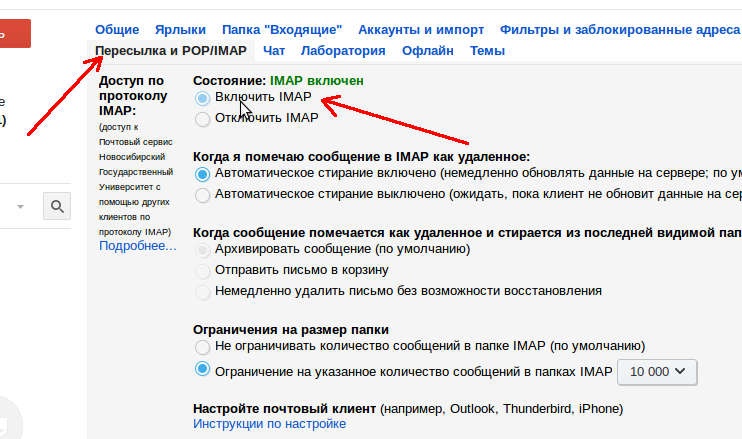
(screenshot #2: где включить IMAP)
Аккаунт подготовлен. На следующием этапе настраиваем сам клиент.
Запускаем Thunderbird, наводим курсор на “Локальные папки”, кликаем правой кнопкой мыши и заходим в параметры:
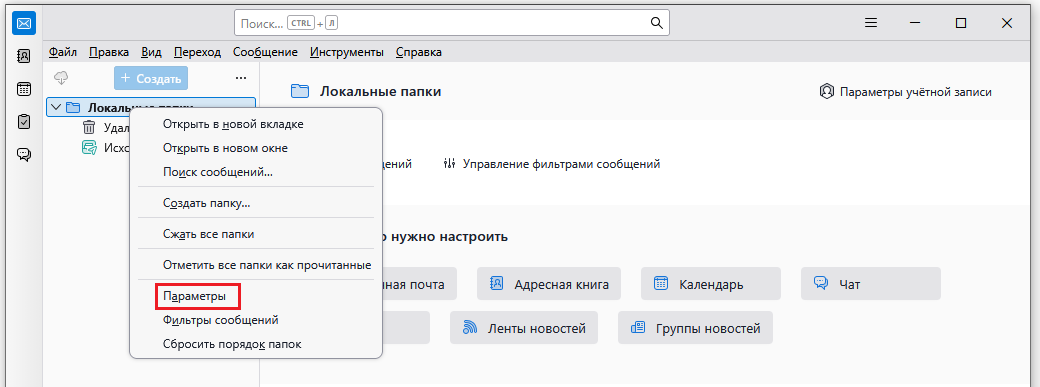
(screenshot #3: путь к настройкам)
Открыв параметры, кликаем на кнопку “Добавить учетную запись” → "Учетная запись эл.почты"
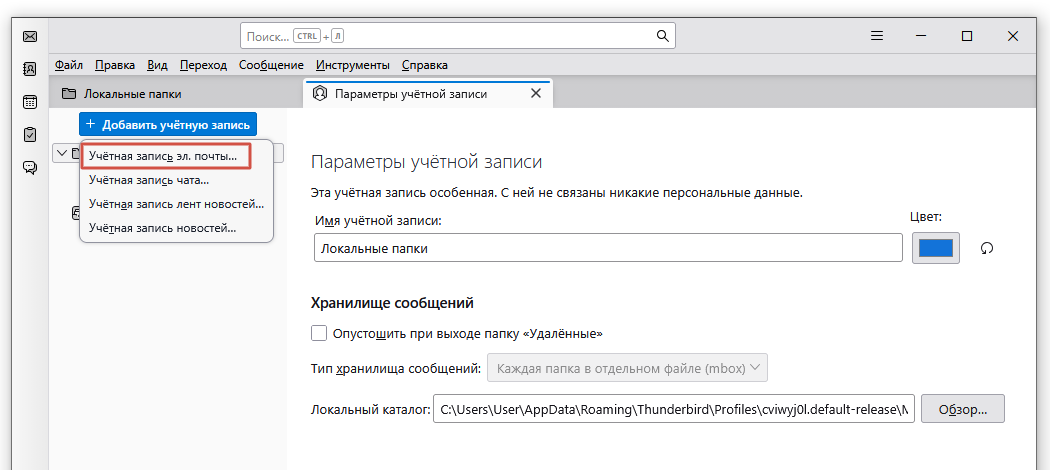
(screenshot #4: добавить аккаунт в клиент)
В появившемся окне вводим Имя (опционально), свой адрес полностью, например, f.sndname@g.nsu.ru, и “Продолжить”:
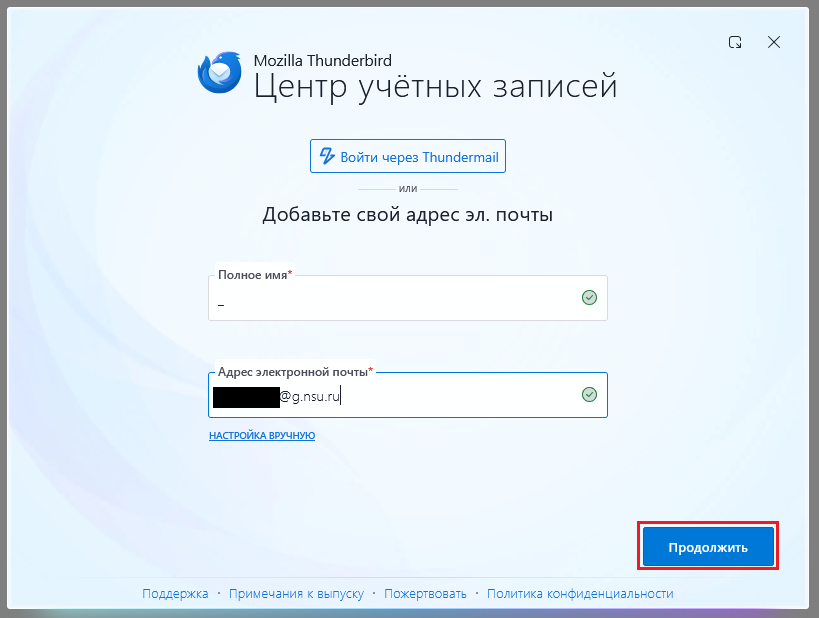
(screenshot #5: имя, логин, пароль)
Кликаем на кнопку “Изменить конфигурацию”:
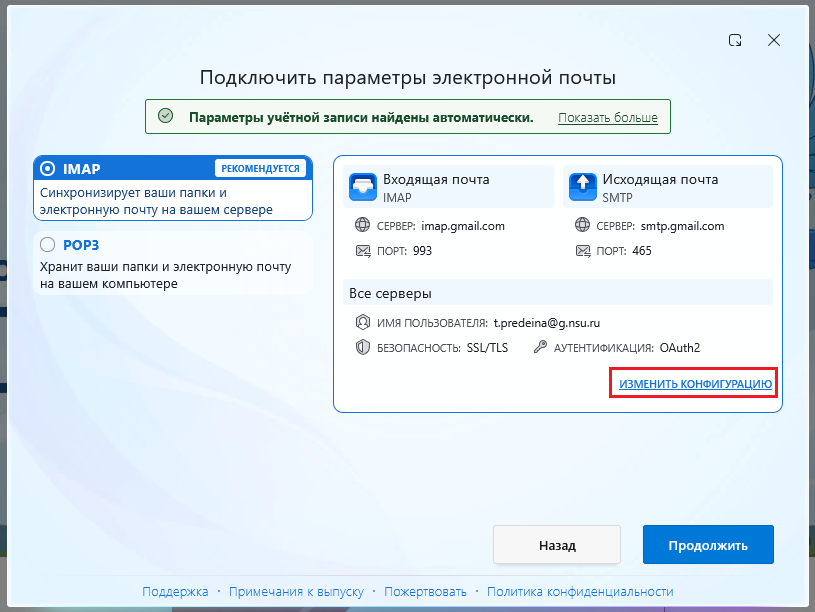
(screenshot #6: настройка ручками)
Настройки сервера входящих писем:
Имя сервера: imap.gmail.com
Порт: 993
Шифрование: SSL
Метод аутентификации: OpenAuth2
Настройки сервера исходящих писем:
Имя сервера: smtp.gmail.com
Порт: 587
Шифрование: STARTTLS
Метод аутентификации: OpenAuth2
Вводим и кликает по кнопке “Подключиться”:
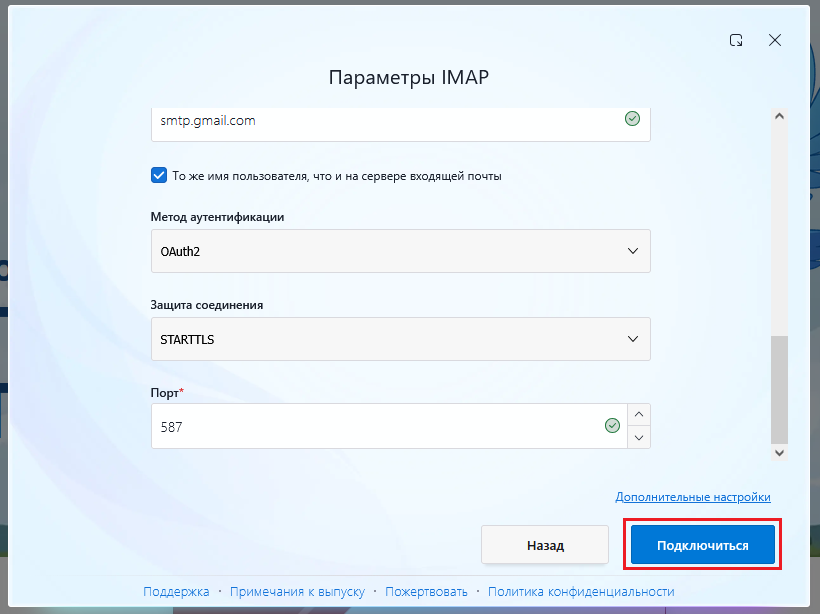
(screenshot #7: параметры почтовых серверов)