
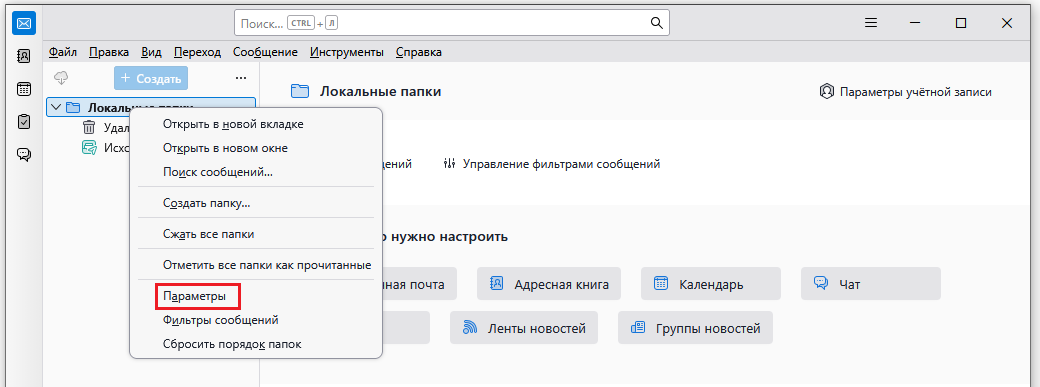
- Запустите Thunderbird, наведите курсор на “Локальные папки”, кликните правой кнопкой мыши и зайдите в параметры:
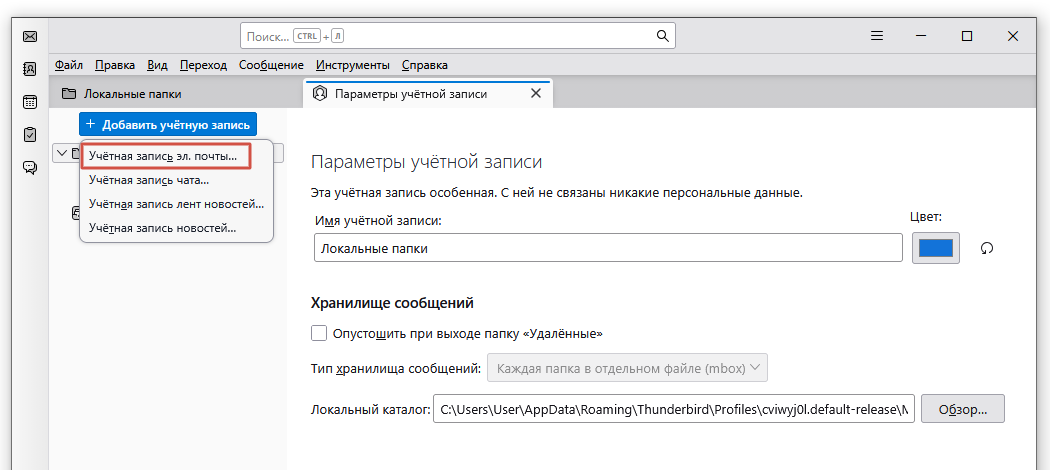
- Открыв параметры, кликните на кнопку “Добавить учетную запись” → "Учетная запись эл.почты"
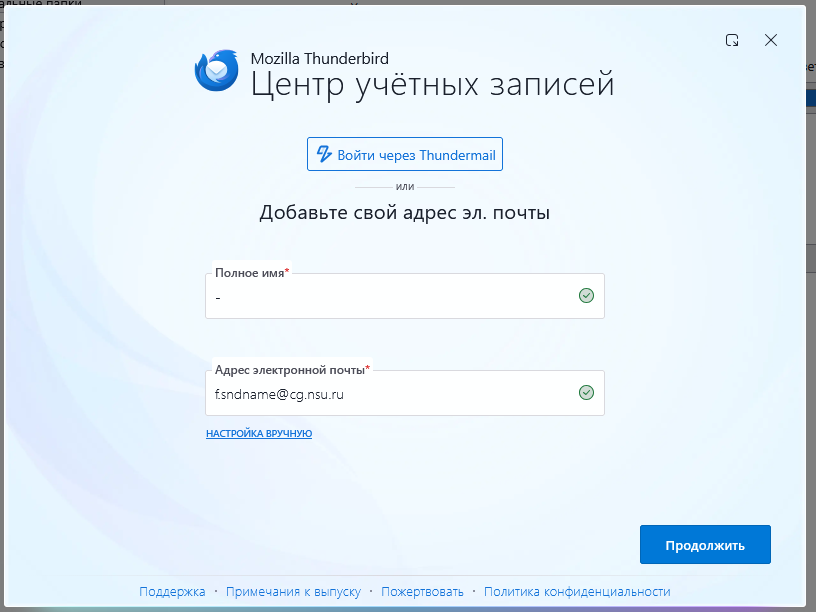
- В появившемся окне введите Имя (опционально), свой почтовый аккаунт полностью, например, f.sndname@cg.nsu.ru или f.sndname@sesc.nsu.ru, и нажмите “Продолжить”:
- Нажмите “Изменить конфигурацию”:
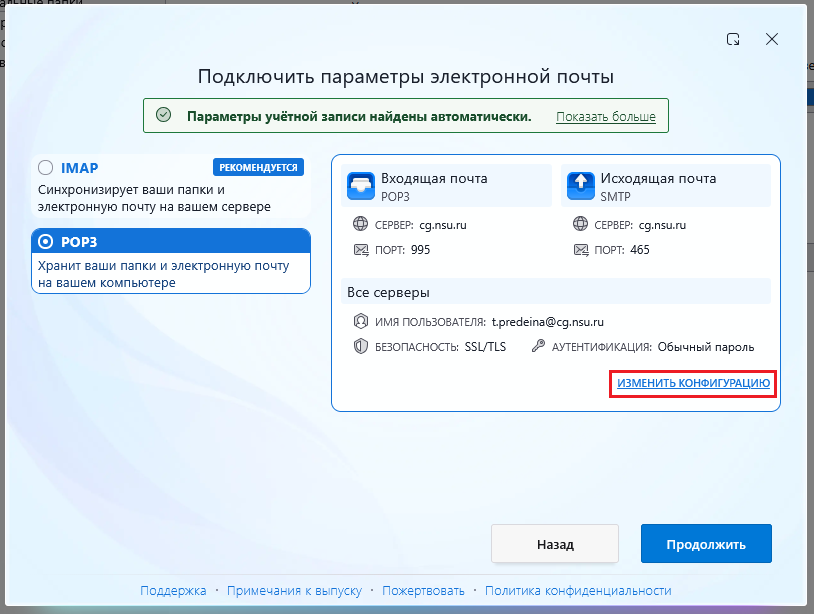
Настройки сервера входящих писем:
Имя сервера: cg.nsu.ru
Порт: 110
Защита соединение: нет
Метод аутентификации: обычный парольНастройки сервера исходящих писем:
Имя сервера: cg.nsu.ru
Порт: 587
Защита соединения: нет
Метод аутентификации: обычный пароль - Введите настройки и нажмите Подключиться
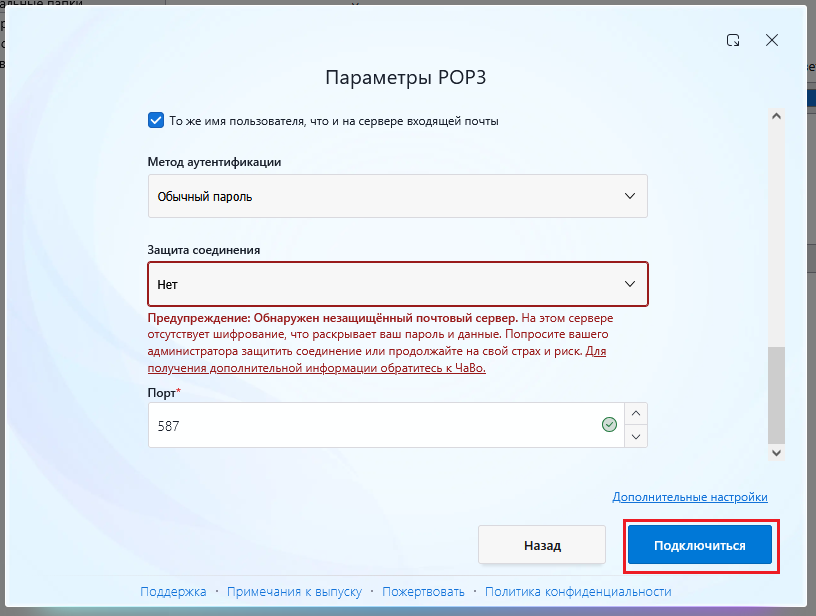
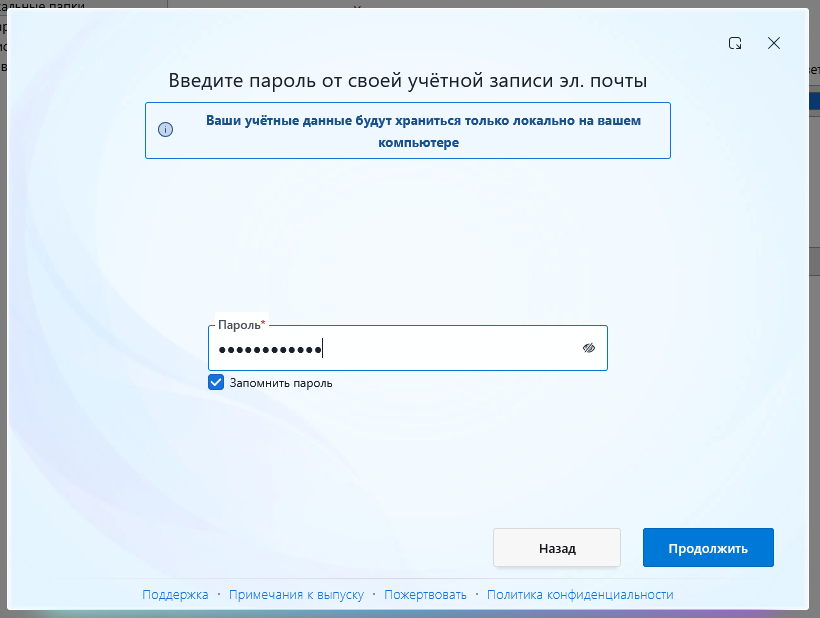
- При необходимости введите пароль от электронной почты и нажмите Продолжить.
Обзор
Инструменты контента