Вход в систему
Откройте браузер, перейдите по адресу https://my.mts-link.ru/, введите логин и пароль от университетского аккаунта.
Создание встречи
Встречу можно создать двумя способами - запланировать её, либо перейти в быструю встречу.
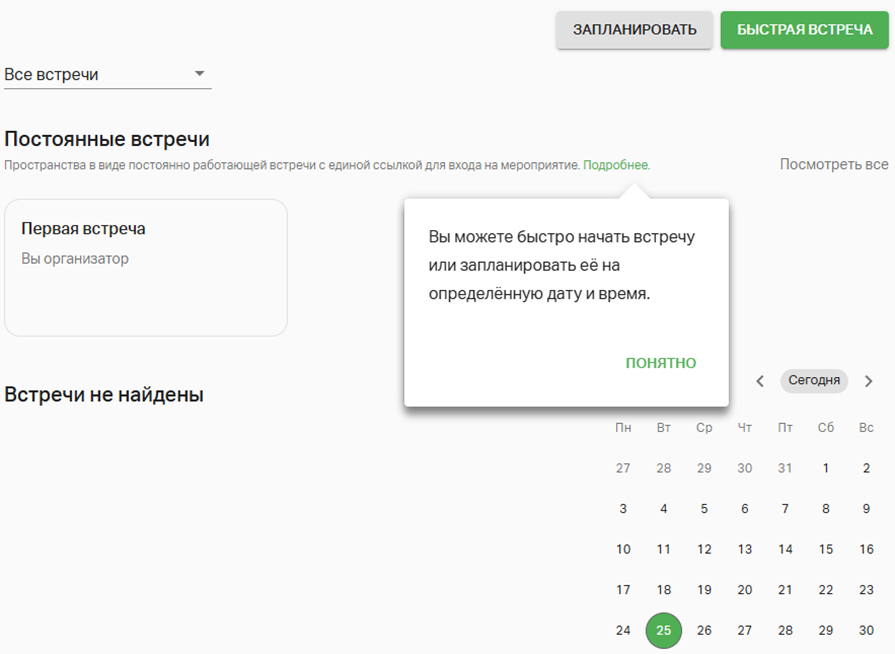
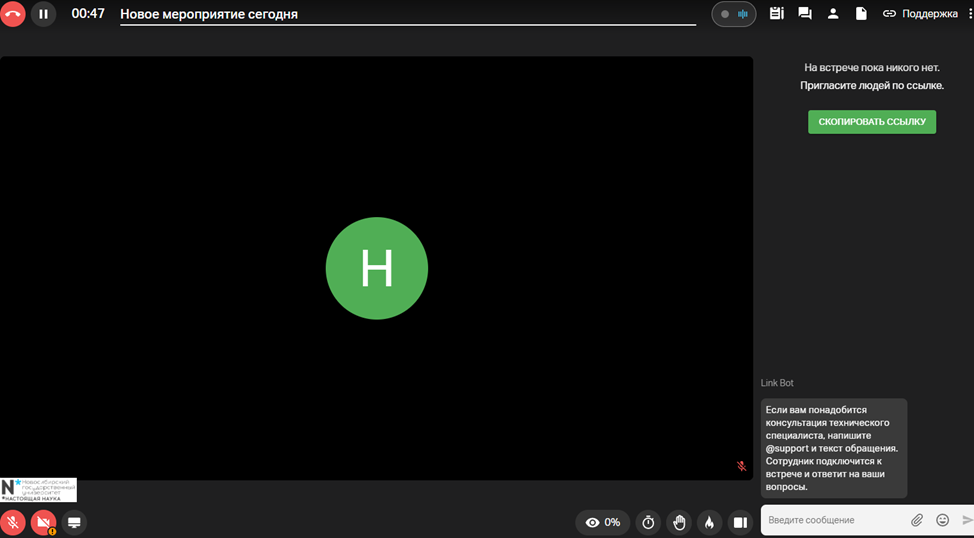
После чего откроется комната с мероприятием и оно будет запущено автоматически.
Внутри комнаты можно скопировать ссылку на неё и отправить участникам:
Планирование встречи
Шаг 1. Создайте встречу
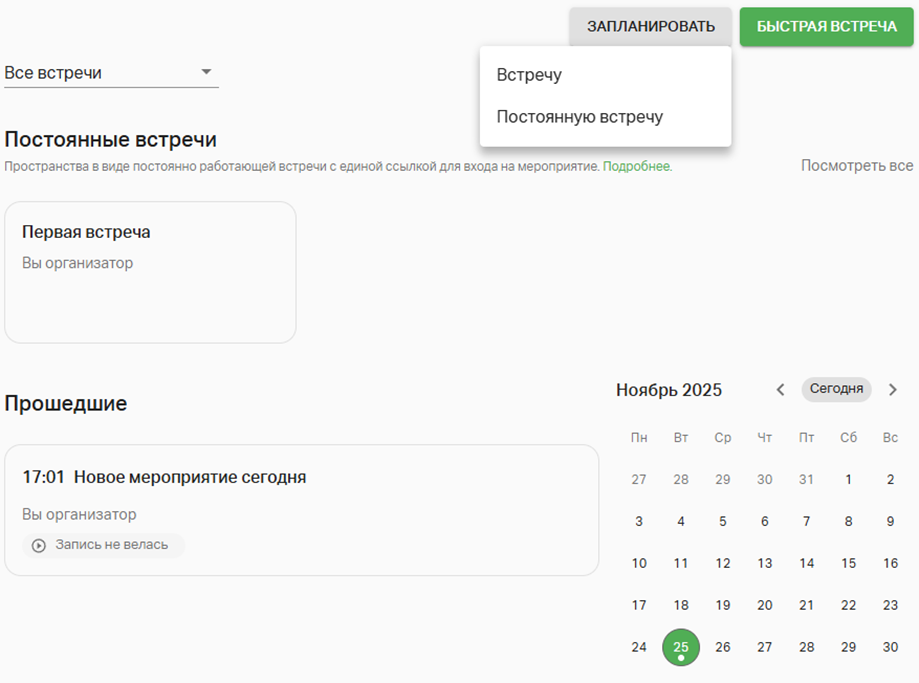
Если вы находитесь в личном кабинете вебинаров, то для этого нужно навести мышку на кнопку "запланировать", после чего можно будет выбрать встречу.
Шаг 2. Настройте основные параметры встречи
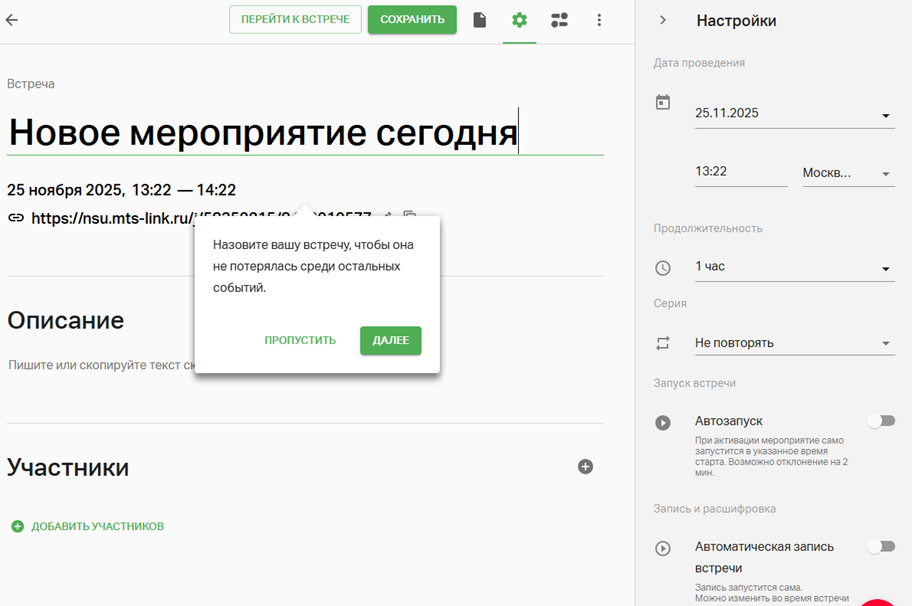
В настройках можно указать название мероприятия, дату и продолжительность.
Для встречи также можно выбрать график, чтобы мероприятие повторялось, настроить регистрацию, или оставить вход свободным.
Шаг 3. Добавление участников и файлов
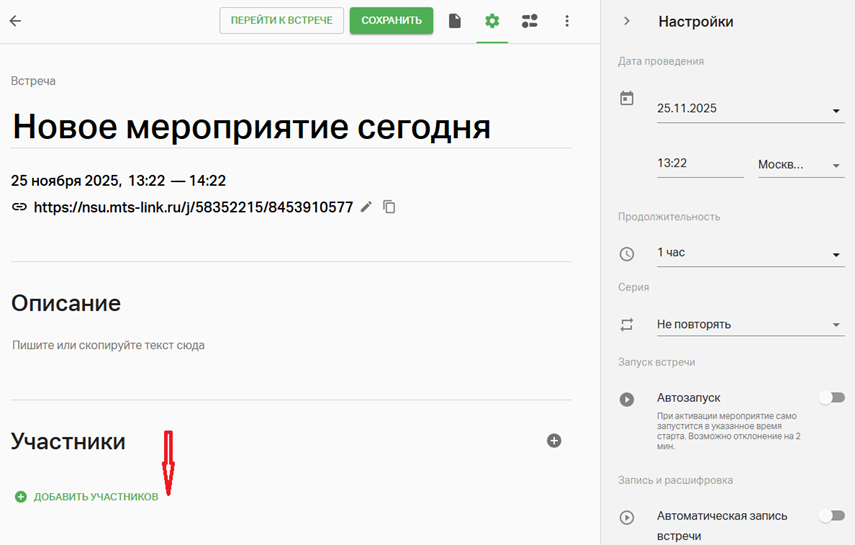
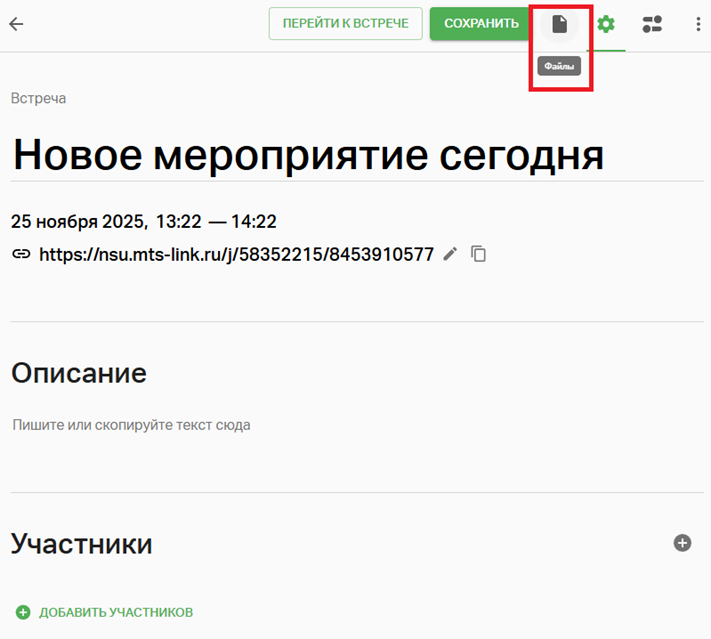
Затем можно добавить к мероприятию участников и файлы. Участникам будет отправлено письмо с приглашением после сохранения настроек.
Шаг 4. Настройки в личном кабинете встреч
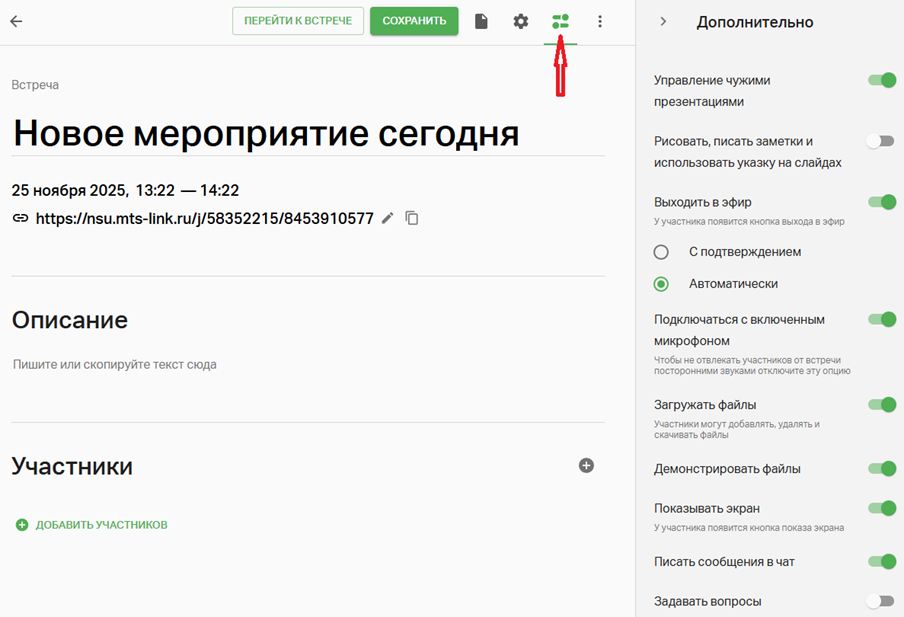
Выход в эфир
Разрешает, либо запрещает участникам выходить в эфир. Если выход в эфир разрешён, то доступен выбор - участники смогут выходить в эфир автоматически, либо только после подтверждения от ведущего
Подключаться с включенным микрофоном
Позволяет участникам подключаться к встрече с включенным микрофоном. При выключении данной настройки, все участники будут подключаться с выключенными микрофонами.
Загружать файлы
Включение настройки позволит участникам добавлять, удалять и скачивать файлы.
Демонстрировать файлы
Включение настройки позволит участникам демонстрировать файлы и управлять чужими презентациями.
Показывать экран
Если опция включена, участники смогут демонстрировать свой экран. Если отключена - не смогут.
Писать сообщения в чат
Отключает/включает возможность участникам отправлять сообщения в чате.
Показывать мини-чат
Включает или выключает отображение мини-чата в вебинарной комнате.
Сохранение изменений
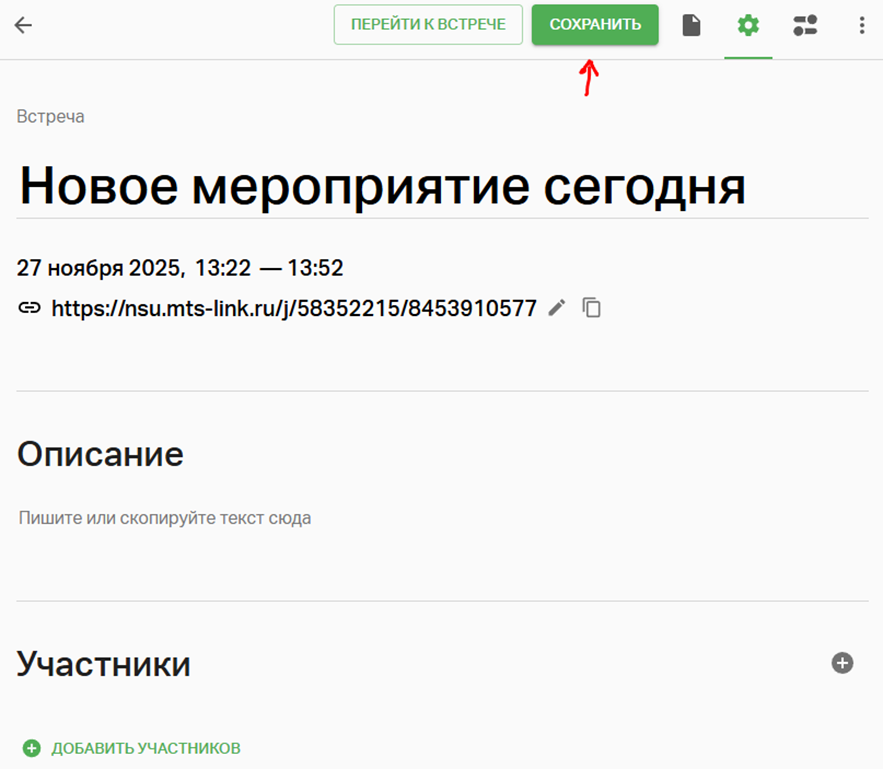
Если вы находитесь в личном кабинете встреч, нажмите кнопку Сохранить.