| Оглавление |
|---|
Откройте браузер, перейдите по адресу https://my.mts-link.ru/, введите логин и пароль от университетского аккаунта.
...
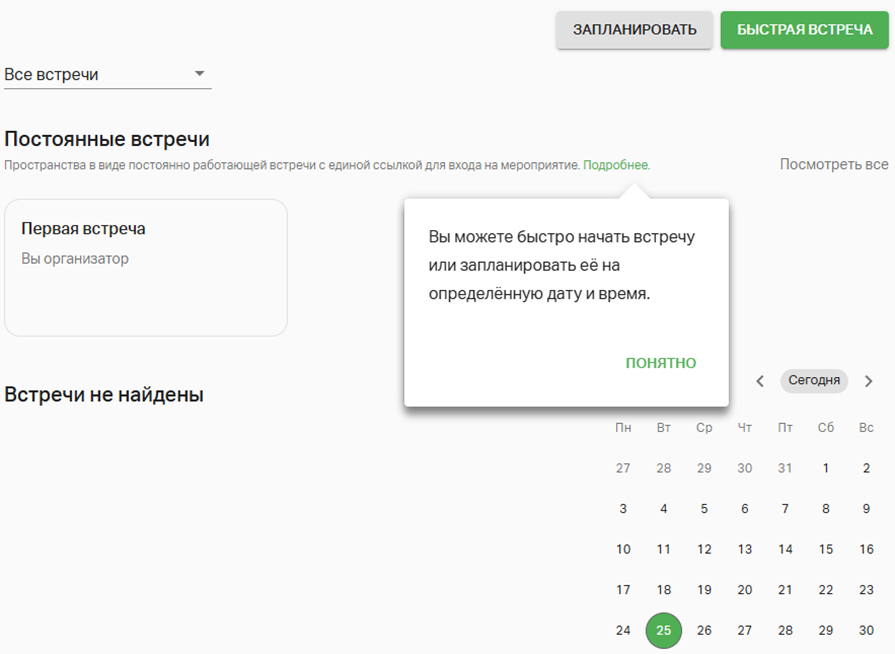
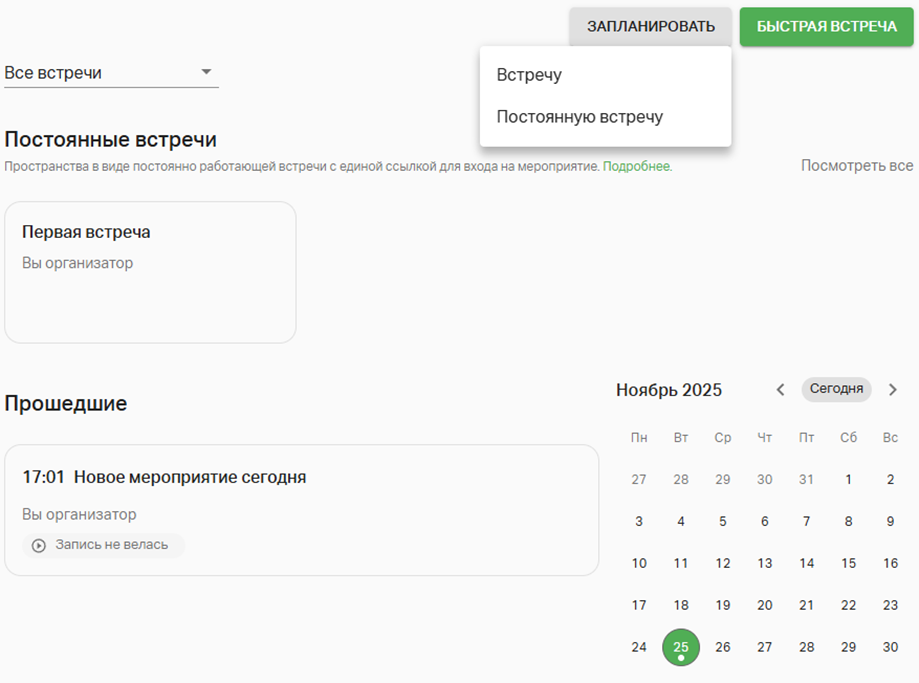
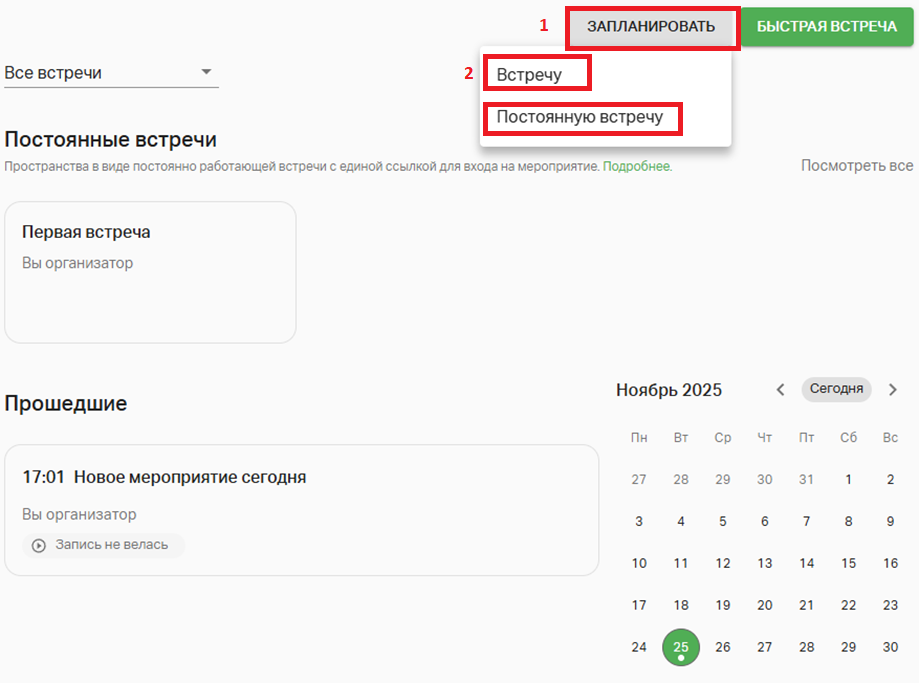
Встречу можно создать двумя способами - запланировать её, либо перейти в быструю встречу.
После чего 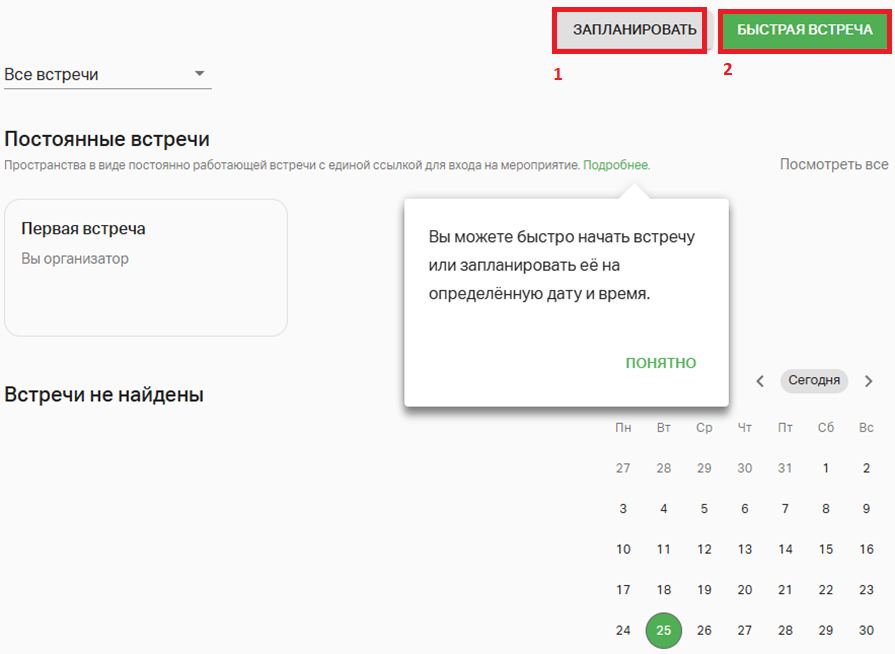
- Кнопка "Запланировать" означает, что встречу можно занести в календарь.
- Кнопка "Быстрая встреча" означает, что после ее нажатия откроется комната с мероприятием и оно будет запущено автоматически.
Внутри комнаты можно скопировать ссылку на неё и отправить участникам:
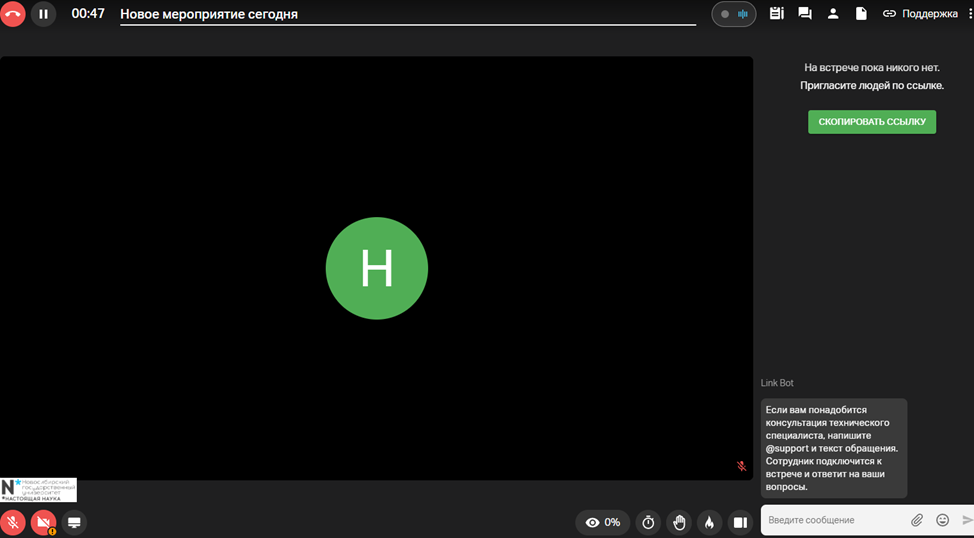
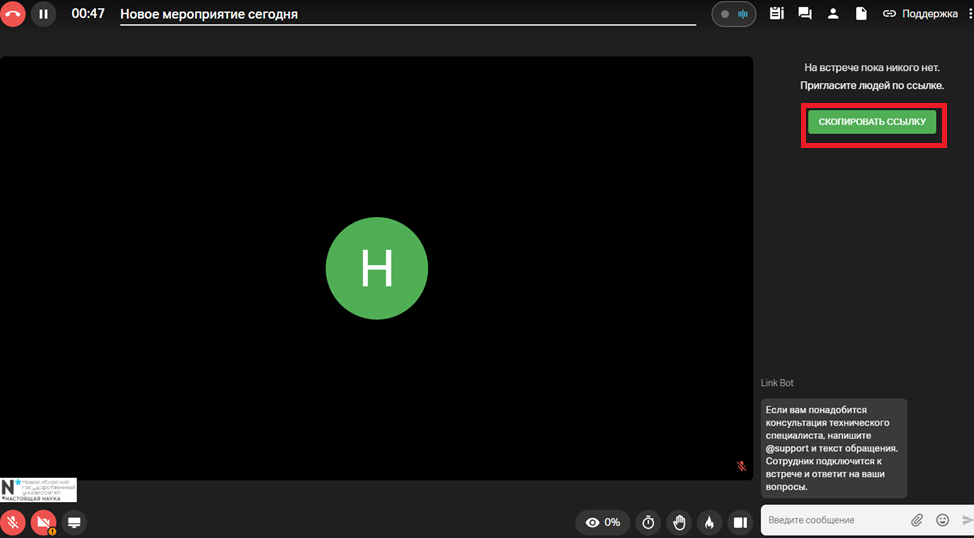
Планирование встречи
...
Если вы находитесь в личном кабинете вебинаров, то для этого нужно навести мышку на кнопку "запланироватьЗапланировать", после чего можно будет выбрать встречу. Можно выбрать единоразовую "Встречу" или "Постоянную встречу".
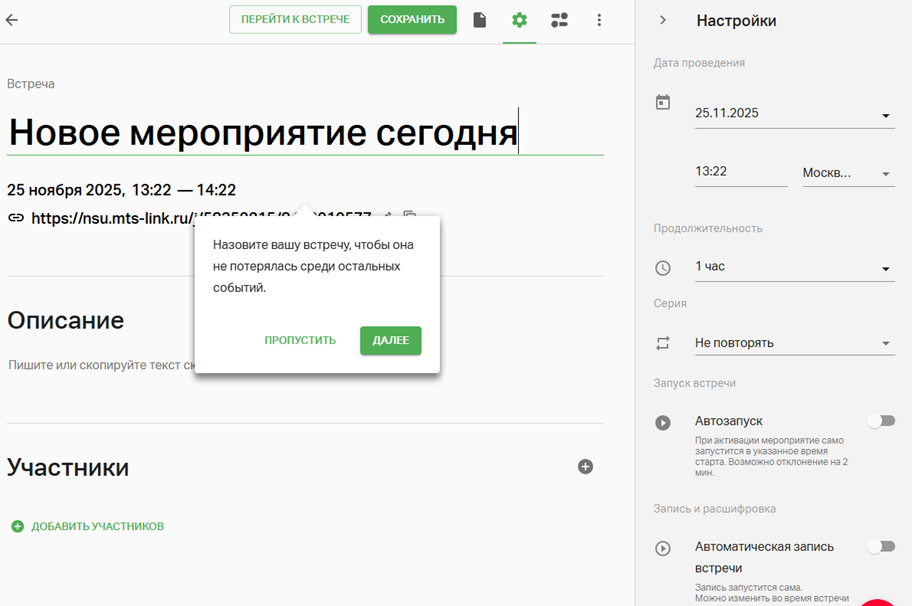
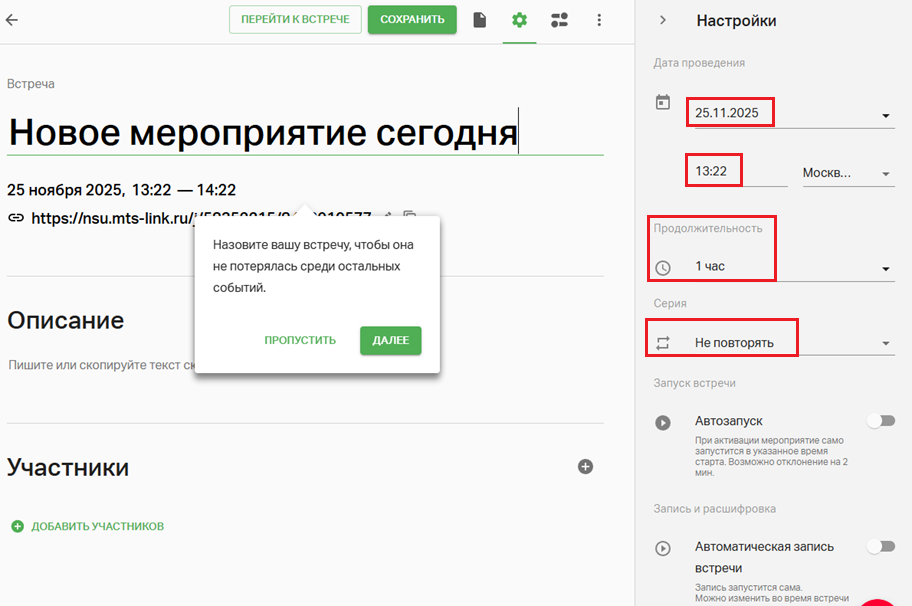
Шаг 2. Настройте основные параметры встречи
...
Для встречи также можно выбрать график, чтобы мероприятие повторялось, настроить регистрацию, или оставить вход свободным.
Шаг 3. Добавление участников и файлов
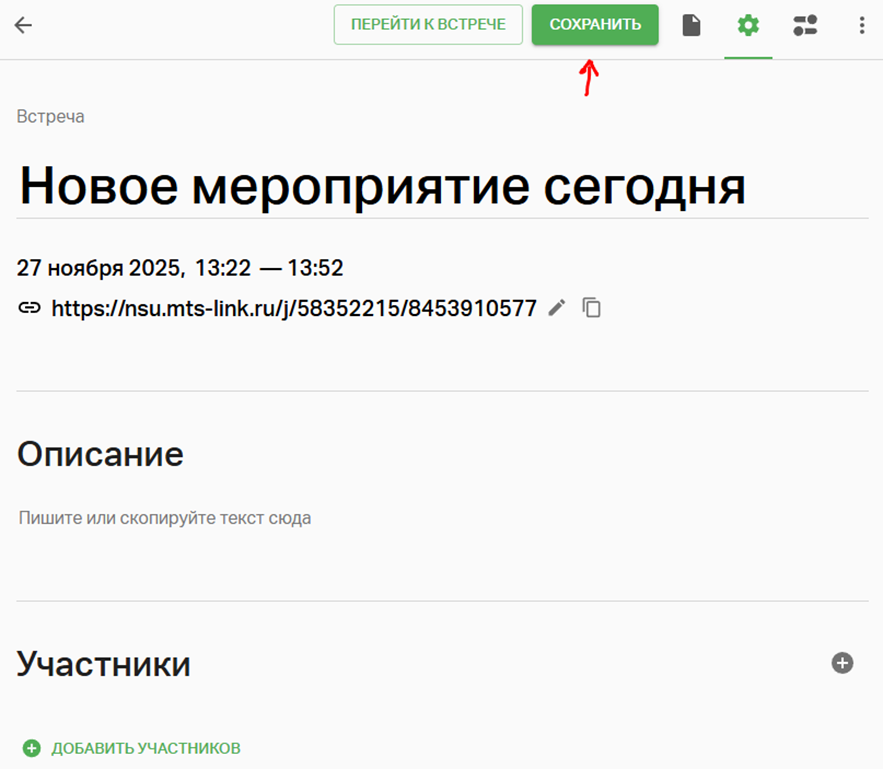
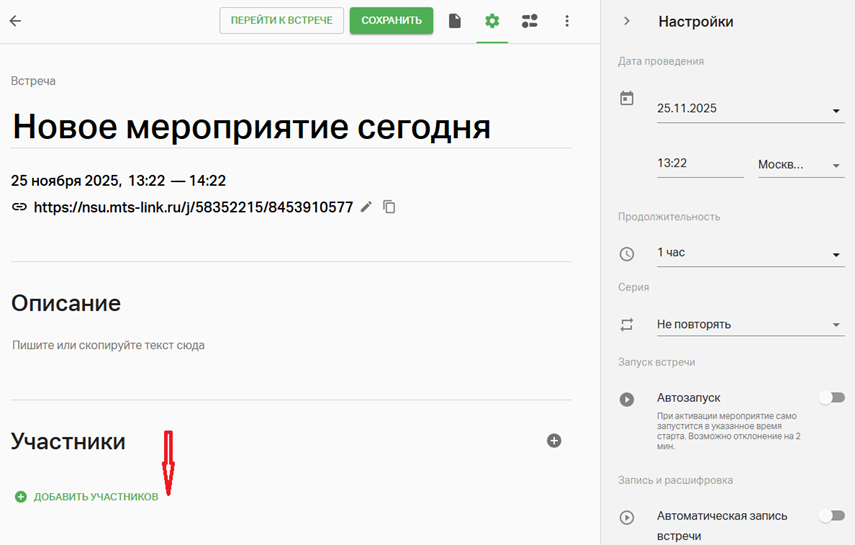
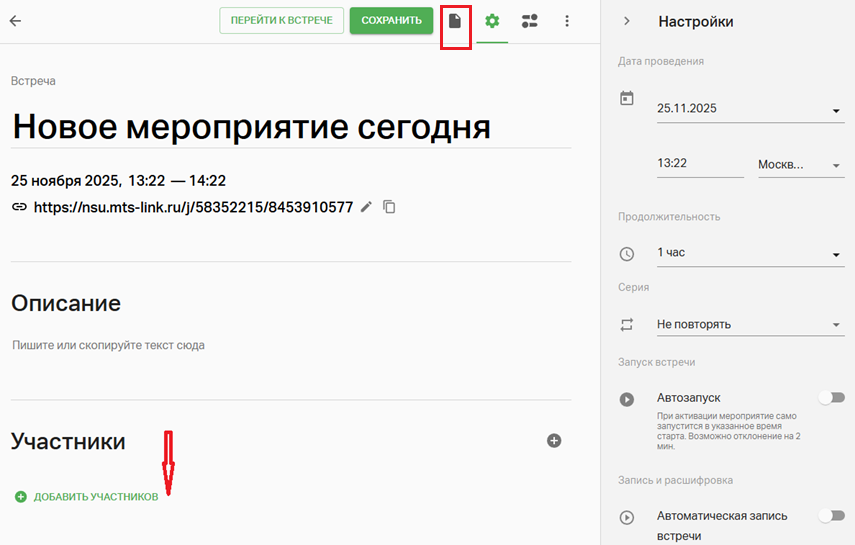
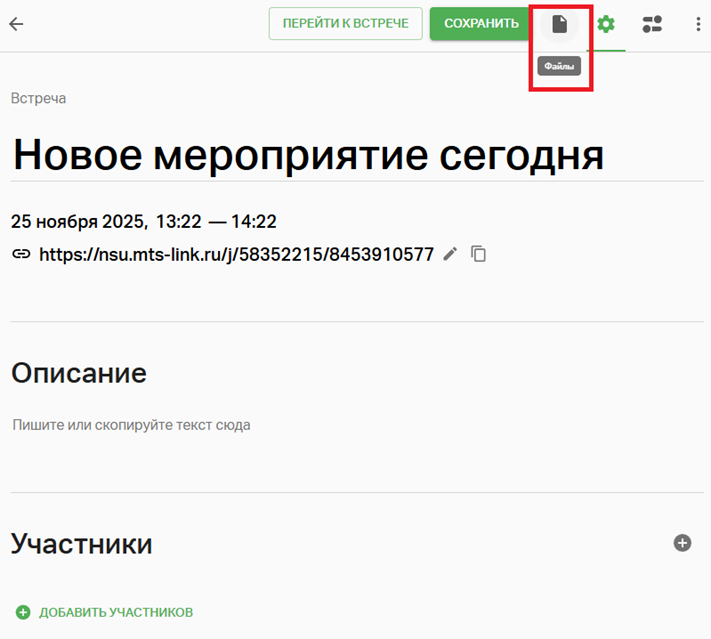
Затем можно добавить к мероприятию участников и файлы. Участникам будет отправлено письмо с приглашением после сохранения настроек.
Шаг 4. Настройки в личном кабинете встреч
...
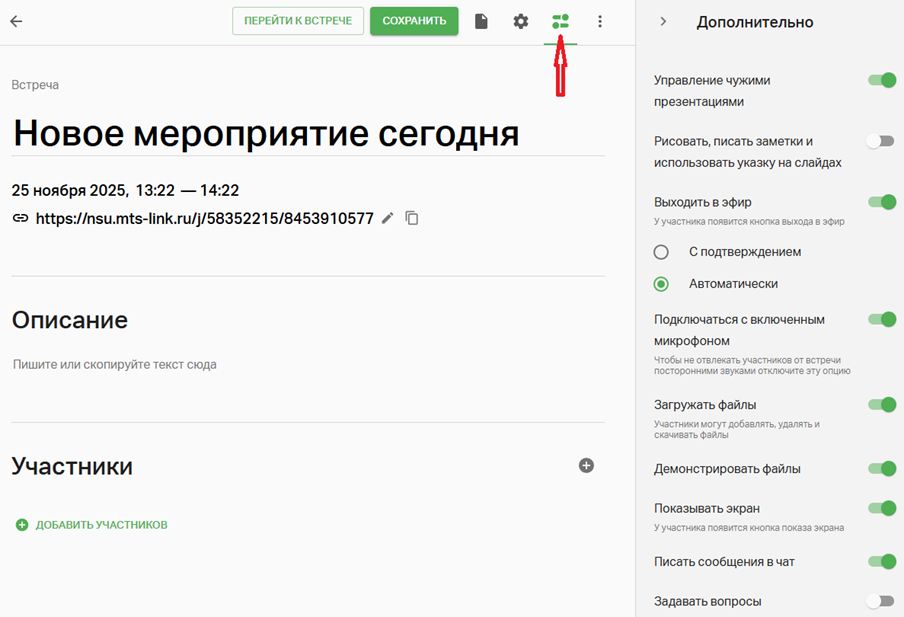
- Выходить в эфир
...
- . Разрешает, либо запрещает участникам выходить в эфир. Если выход в эфир разрешён, то доступен выбор - участники смогут выходить в эфир автоматически, либо только после подтверждения от ведущего.
- Подключаться с включенным микрофоном
...
- .Позволяет участникам подключаться к встрече с включенным микрофоном. При выключении данной настройки, все участники будут подключаться с выключенными микрофонами.
- Загружать файлы
...
- .Включение настройки позволит участникам добавлять, удалять и скачивать файлы.
- Демонстрировать файлы
...
- .Включение настройки позволит участникам демонстрировать файлы и управлять чужими презентациями.
- Показывать экран
...
- .Если опция включена, участники смогут демонстрировать свой экран. Если отключена - не смогут.
- Писать сообщения в чат
...
- .Отключает/включает возможность участникам отправлять сообщения в чате.
Показывать мини-чат
Включает или выключает отображение мини-чата в вебинарной комнате.
Сохранение изменений
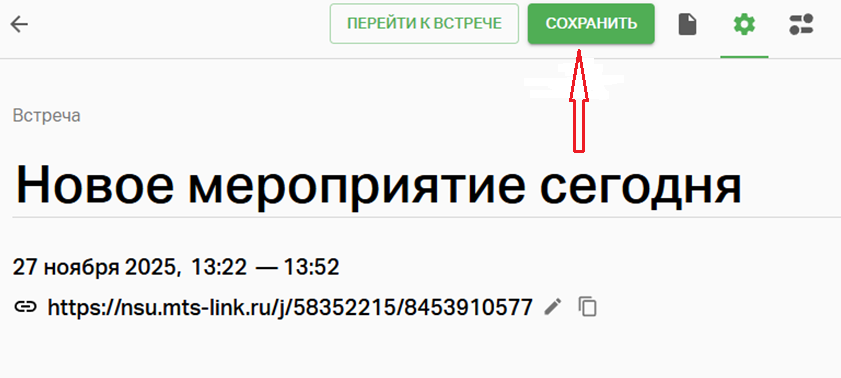
Если вы находитесь в личном кабинете встреч, нажмите кнопку Сохранить.