
Функция «Переопределение групп» и «Переопределение пользователей» для тестирования
Для тестов в Moodle предусмотрены такие режимы настроек как «Переопределение групп» и «Переопределение пользователей», которые предназначены для настройки доступа к тесту для отдельных групп и/или конкретных пользователей соответственно. С их помощью можно изменить даты начала/окончания тестирования, ограничение времени, добавить/уменьшить число попыток, не меняя при этом основных настроек теста.
Для того чтобы назначить дату и время определенной группы, то перейти сюда
Если нужно сформировать новые группы случайным образом, то сначала нужно создать группы.
Создание групп
1. Для того чтобы сделать Переопределение групп на площадке exam.nsu.ru, нужно зайти в курс – Участники – Настройки - Группы
На других площадках: зайти в курс – Настройки – Управление курсом – Пользователи - Группы
2. Далее нажать кнопку Автосоздание групп
3. Раздел Основное.
Поле «Создавать автоматически, взяв за основу» выбрать из выпадающего меню Количество групп или Участников в каждой группе.
Поле Количество групп/участников указать нужное количество групп или участников в группе.
В примере - разбивка по количеству групп. Этих групп 7.
Раздел Участники группы.
Поле Выбрать участников с ролью - Студент.
Поле Распределить участников – указать каким образом будет распределение. В примере - Случайно
Раздел Поток.
Поле Объединение в поток автоматически созданных групп – указать Новый поток и дать ему название.
Нажать кнопку Предварительный просмотр. Здесь вы увидите кто в какую группу попал, общее количество участников и количество пользователей в каждой группе
Далее нажать кнопку Отправить
4. Теперь создано 7 групп Чтобы посмотреть участников групп перейти в Обзор
Назначить группы на тест
1. На площадке exam.nsu.ru, нужно зайти в тест Настройки – Переопределение групп
На других площадках: зайти в курс – Настройки – Управление тестом – Переопределение групп
2. Нажать кнопку Добавить переопределение группы
3. Добавить группу, которая будет проходить этот тест, начало и окончание тестирования, и количество попыток. Нажать кнопку Сохранить
!!! Указанные даты и время в переопределении имеют приоритет
Например, этот тест будет проходить 3 группы, будет 1 попытка и выставлены дата и время начала и окончания тестирования, ограничение времени нет.
Для указанной в переопределении группы тест будет доступен, а для остальных будет закончен.
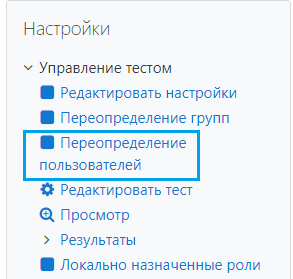
1. Вам нужно зайти в тест. Далее Настройки - Управление тестом - Переопределение пользователей
2. Нажать кнопку Добавить переопределение пользователей.
3. Далее выбрать кого вы хотите добавить к прохождению теста из числа записанных на курс. Обязательно указать начало тестирования, например, 17 декабря. Если нужно, укажите окончание тестирования, ограничение времени и количество попыток
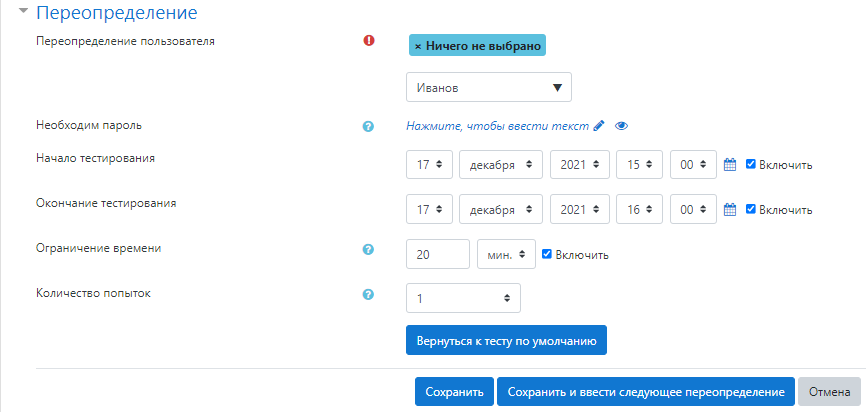
4. Далее нажать кнопку Сохранить
Проверка показала, что для указанного в переопределении тест доступен, а для остальных будет закончен.