
| Выборка |
|---|
Для получения доступа к VPN необходимо:
|
...
|
Настройка
- Для удалённого подключения достаточно скачать файл VPN-SSTP.pbk (зеркало: https://drive.google.com/file/d/1JdfkK_qxhAuKELy-sCG1ZaN2bzk3mMaR/view?usp=sharing) и ввести университетский аккаунт (полностью написать университетский почтовый ящик, например, i.ivanov@nsu.ru).
- Также Вы можете настроить подключение вручную по инструкции ниже.
Настройка подключения в Windows 10
21) Жмем Нажать правой кнопкой мыши на сетевом подключении - Параметры сети и интернет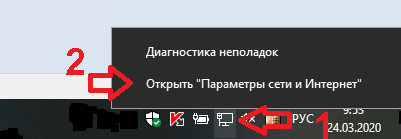
32) Открываем VPN
4
3) Добавить VPN подключение
54) Заполняем настройки, указывая свой общеуниверситетский логин-пароль и жмем "Сохранить"
Имя или адрес сервера - gw5vpn.nsu.ru
Имя пользователя - Ваш университетский электронный ящик типа i.ivanov@nsu.ru
Пароль - от вашего университетского аккаунта/электронного ящика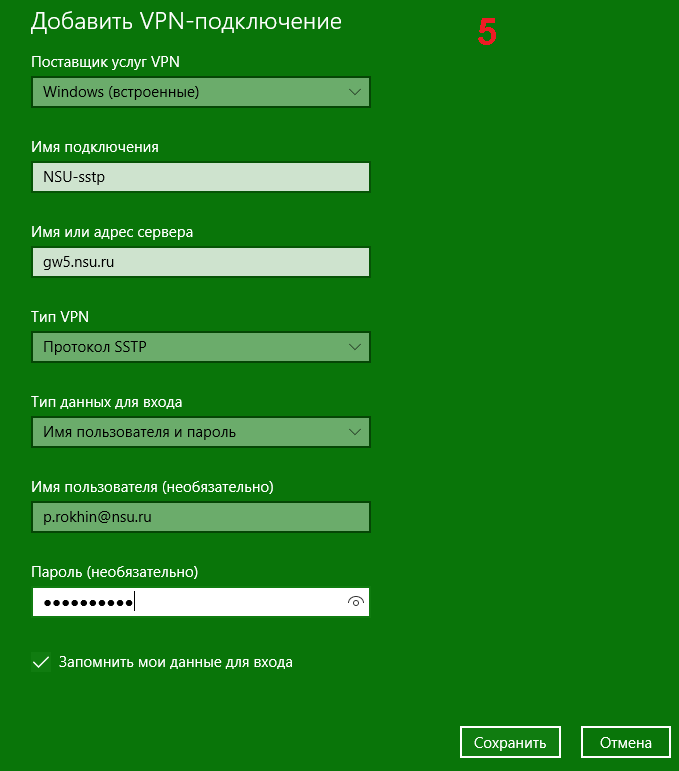

Как подключиться
1) Жмем Нажать левой кнопкой мыши на сетевом подключении.
2) Выбираем Выбрать NSU-sstp (имя которое вы указали в предыдущем пункте) и жмем нажимаем "Подключиться".
Отключаться аналогично.
...