...
- Зайдите в свой курс, включите режим редактирования, нажав на кнопку в правом верхнем углу экрана.
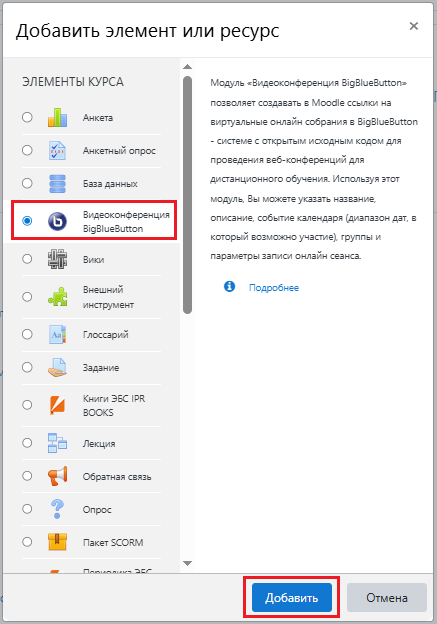
- Нажмите «Добавить элемент или ресурс». На экране появится меню инструментов Moodle. В разделе Элементы курса выберите видеоконференция BigBlueButton. Нажмите «Добавить».
...
...
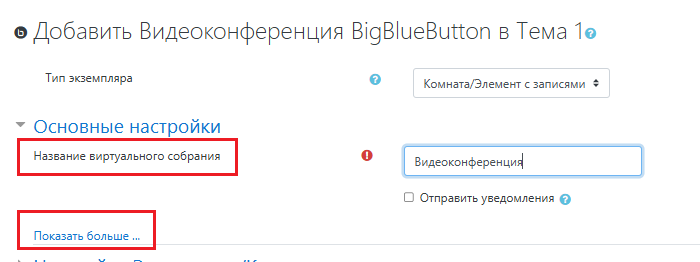
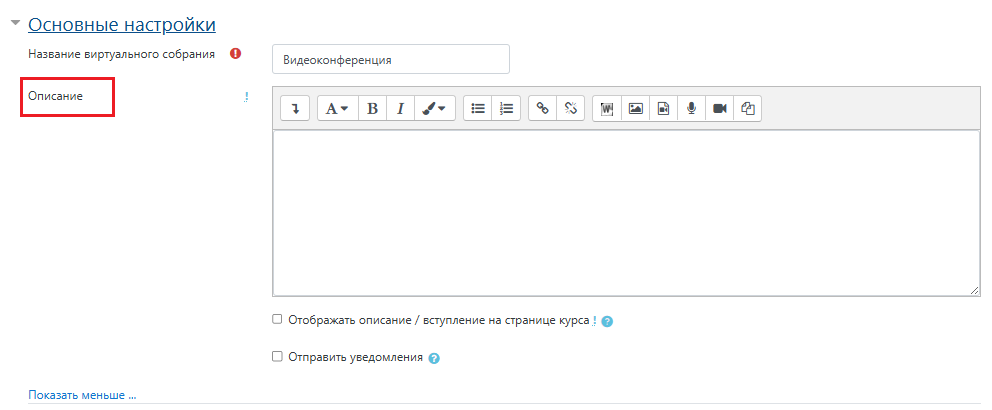
- Введите название виртуального собрания и, при желании, введите описание, для этого нажмите «Показать больше».
...
По желанию поставьте галочки «Отображать описание/вступление на странице курса» и/или «Отправить уведомления». При нажатии на знак вопроса Вы увидите более подробное описание.
...
...
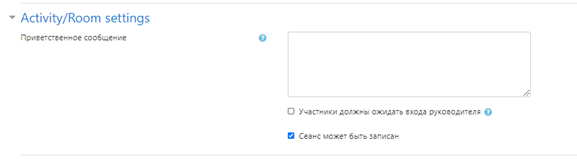
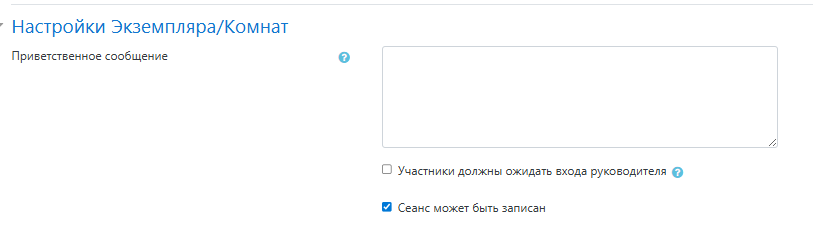
- Разверните вкладку
...
- Настройки Экземпляра/
...
- комнат. Здесь Вы можете изменить приветственное сообщение, выбрать, должны ли участники конференции ожидать входа руководителя и возможность записи сеанса.
...
...
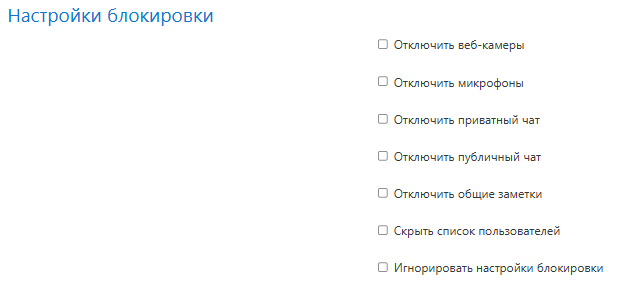
- При необходимости установите настройки блокировки
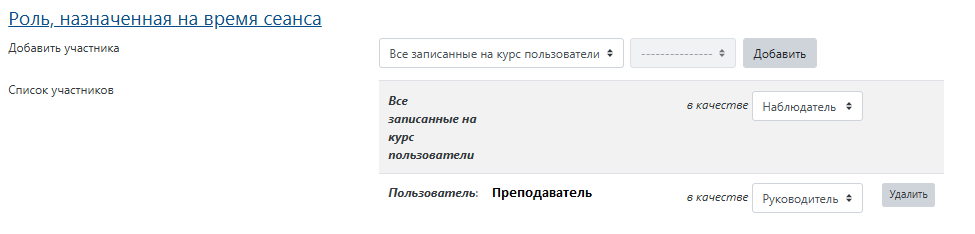
- Во вкладке «Участники» Вы можете выбрать, кто будет присутствовать на сеансе, это могут быть все пользователи, подписанные
...
- на курс, пользователи с конкретной ролью на курсе или отдельные, выбранные Вами пользователи.
...
6. Во вкладке «Расписание сеансов» выберите дату и время начала и окончания сеанса.


7. Нажмите кнопку «Сохранить и вернуться к курсу». Система отправит Вас на страницу курса, где Вы можете увидеть, что появился элемент видеоконференция. Нажмите «Завершить редактирование» в правом верхнем углу экрана. Зайдя в элемент, Вы увидите следующее:
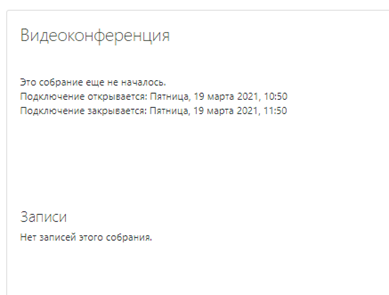
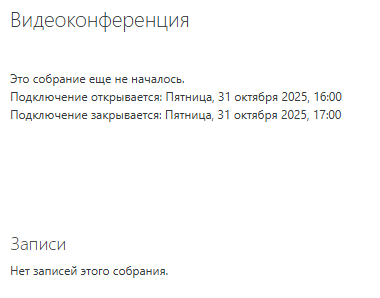
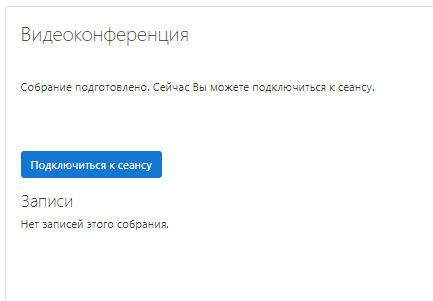
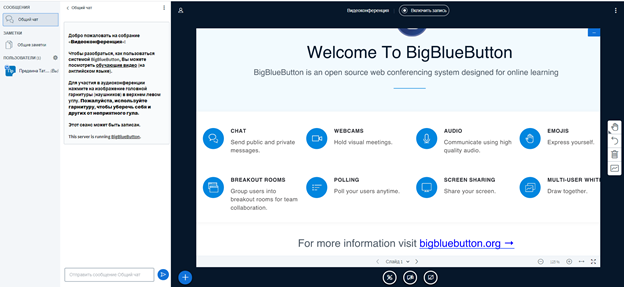
8. Когда придет время начала видеоконференции, появится кнопка Нажмите кнопку «Подключиться к сеансу» и можно будет начинать , чтобы начать видеоконференцию.
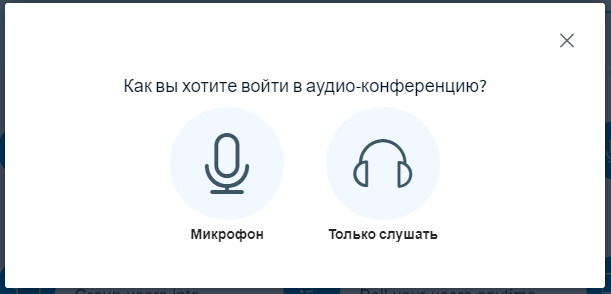
9. Выберите, как Вы хотите войти в аудио-конференцию, нажмите "Микрофон".
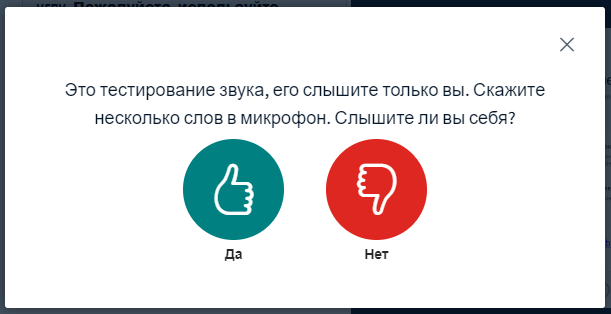
10. Проверьте звук и нажмите "Да", если Вы себя слышите и "Нет" в противном случае.
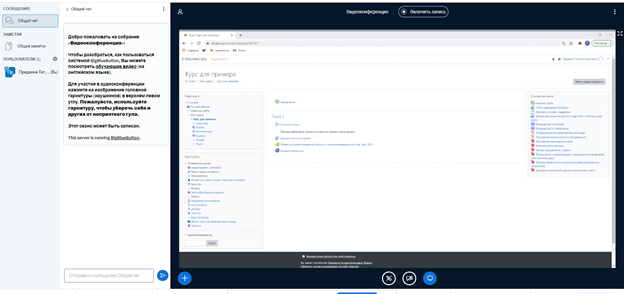
11. В процессе видеоконференции Вы можете выбирать, транслировать ли видео с Вашей веб-камеры или только звук, а также можете демонстрировать Ваш экран. После нажатия кнопки для демонстрации экрана, .
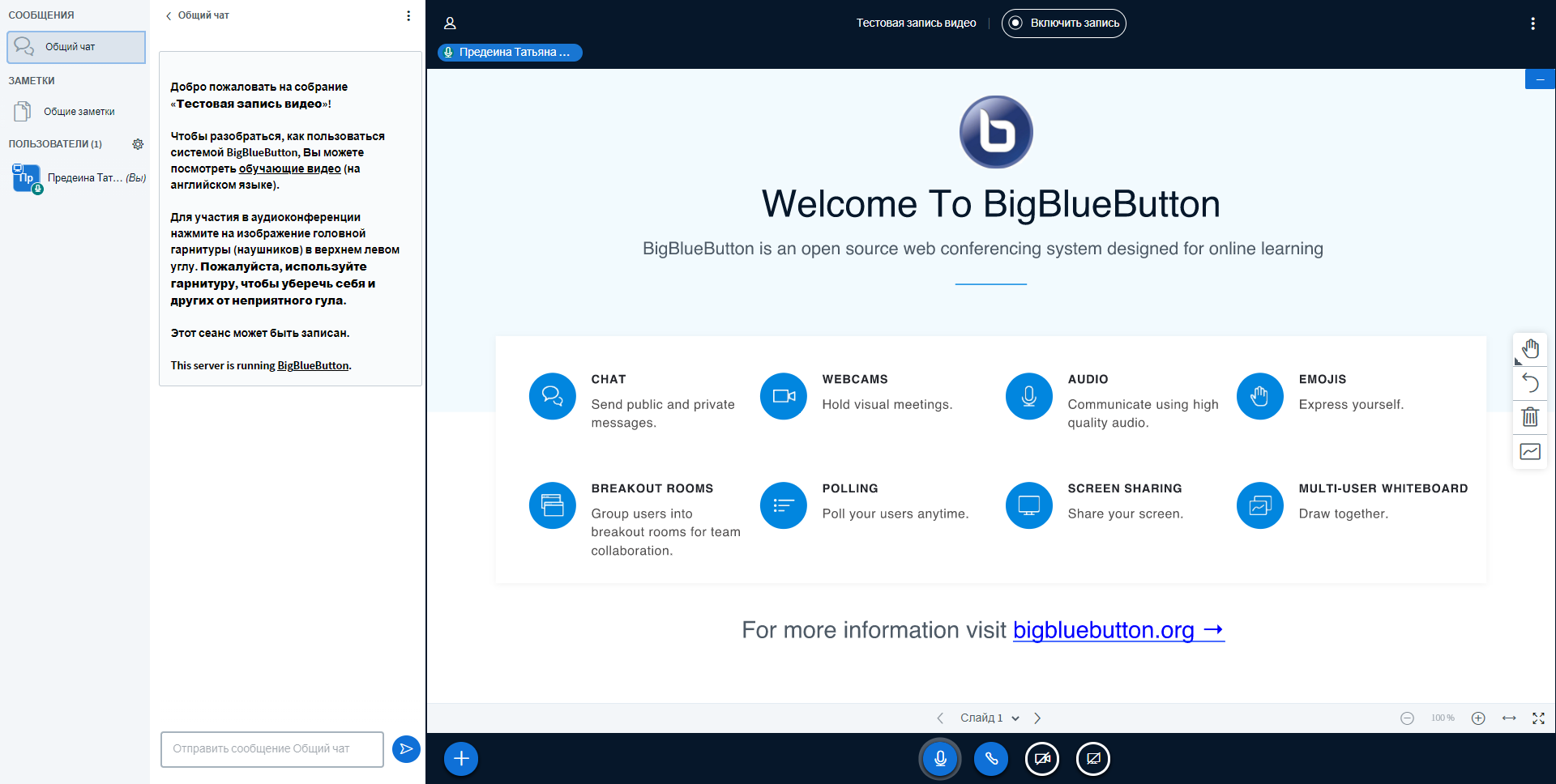
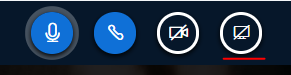
12. Чтобы начать демонстрацию экрана, нажмите внизу кнопку "Демонстрировать Ваш экран".
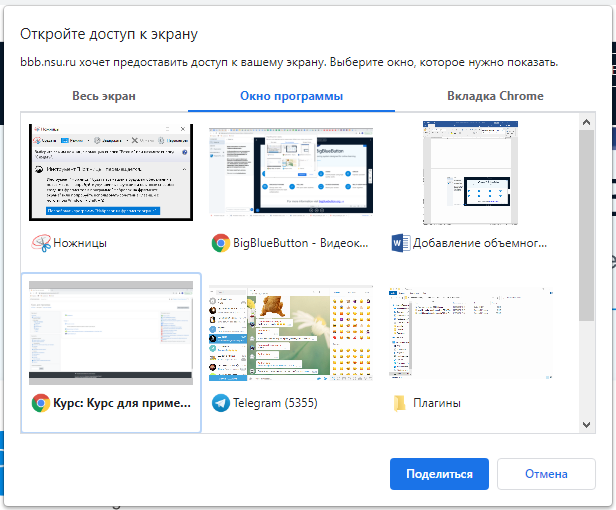
Вы можете выбрать весь экран, окно программы или вкладку браузера. Нажмите кнопку «Поделиться». Чтобы .
13. Чтобы записать сеанс нажмите «Включить запись» вверху экрана.
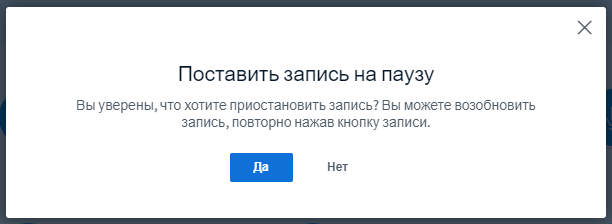
10, чтобы приостановить запись, нажмите на эту же кнопку, а потом подтвердите свои действия.
 →
→ 
14. Чтобы закончить видеоконференцию раньше установленного времени, остановите запись (если сеанс записывается), нажмите на три точки в правом верхнем углу экрана и выберите «Закончить конференцию».
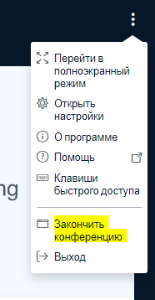
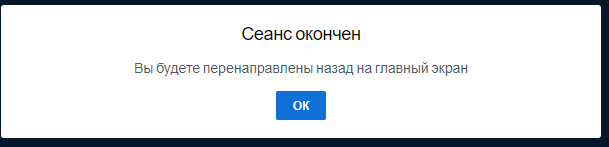
1115. В открывшемся окне нажмите Да, затем нажмите Ок.

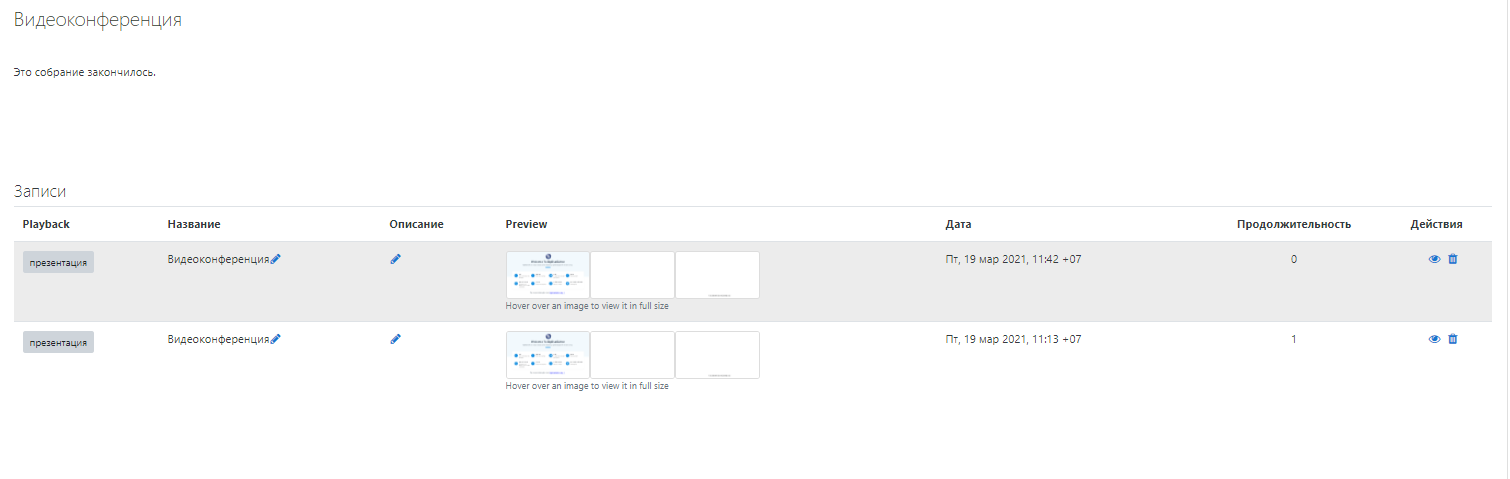
16. Если в процессе видеоконференции была использована возможность видеозаписи, то после выхода с завершением видеоконференции будет сформирован файл с записью сеанса. Файл с записью будет размещен в элементе курса «Видеоконференция BigBlueButton» и доступен всем участникам. Модератор имеет возможность опубликовать запись или сделать ее недоступной для слушателей, а также удалить запись