

...
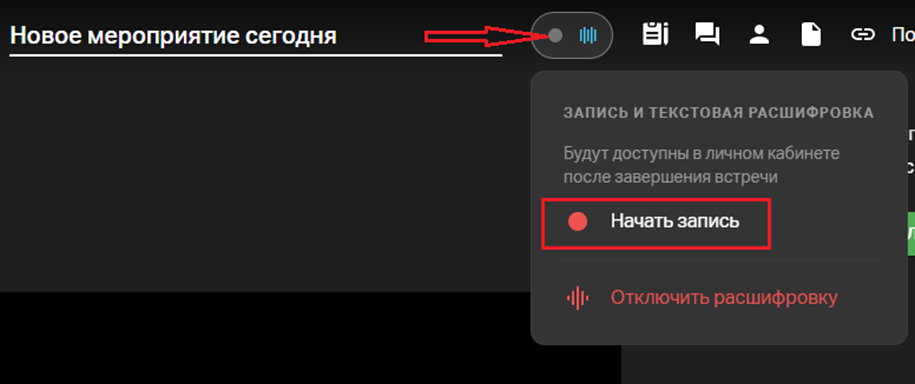
- В комнате мероприятия наведите курсор на иконку «Запись» (в панели управления).
- В выпадающем меню выберите пункт «Начать запись».
- Запись начнется мгновенно. Внизу слева отобразится всплывающее окно "На мероприятии включена запись".
...
Проверьте статус записи – будет отображаться мигающая красная точка.
...
В процессе вы можете пользоваться функцией «Приостановить запись» или полностью остановить запись.
Остановка записи и возобновление записи.
...
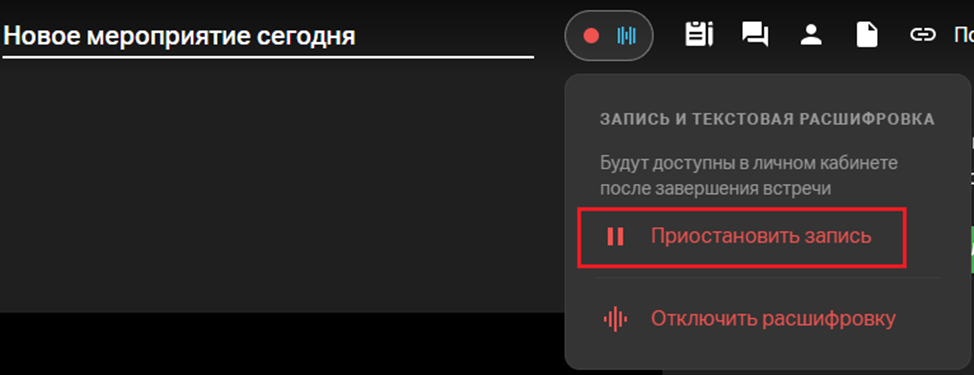
- Нажмите на ту же кнопку - ● (круг для записи).
- Нажмите на кнопку "Приостановить запись".
 3.
3.
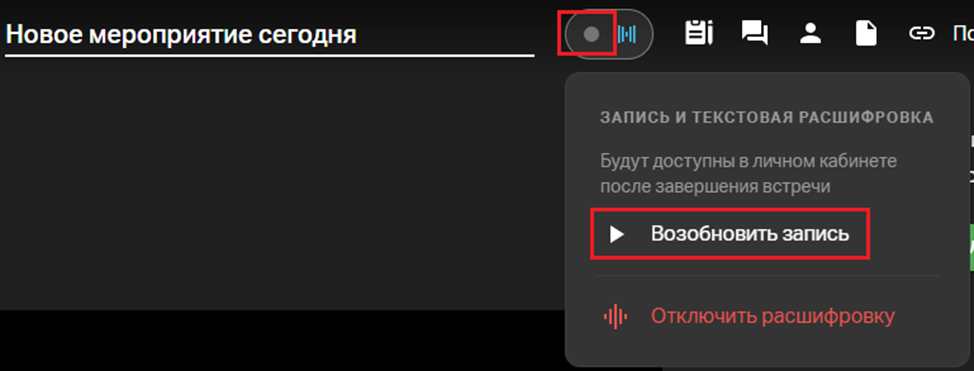
Внизу слева отобразится всплывающее окно "Запись на мероприятии приостановлена". Индикатор записи будет серым.
...
Вы всегда сможете возобновить запись, нажав соответствующую кнопку.
После остановки записи она автоматически сохраняется в разделе "Файлы" в папку "Записи".
При постановке на паузу встречи запись автоматически приостанавливается, а при снятии с паузы автоматически запускается.
...