
Зачем это может понадобиться?
Пользователь хочет, чтобы вся почта приходила на один ящик.
Пользователь имеет ещё один-два аккаунта на Gmail (или ином сервисе), и его по очевидным причинам не устраивает необходимость каждый раз между ними переключаться. Почтовый клиент (например, Mozilla Thunderbird) зачастую решает эту проблему, но не веб-интерфейс.
Как настроить?
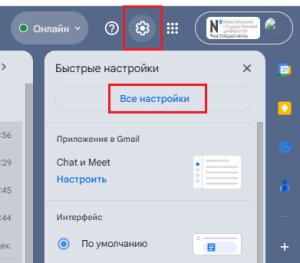
Заходим Зайти в университетский аккаунт, кликаем кликнуть на шестерёнку, в открывшемся окне кликаем на пункт “настройки” (см. screenshot #1)меню кликнуть Все настройки.
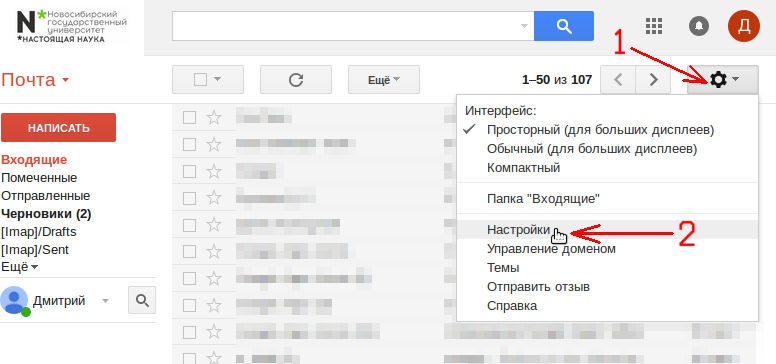
(screenshot #1: путь в настройки)
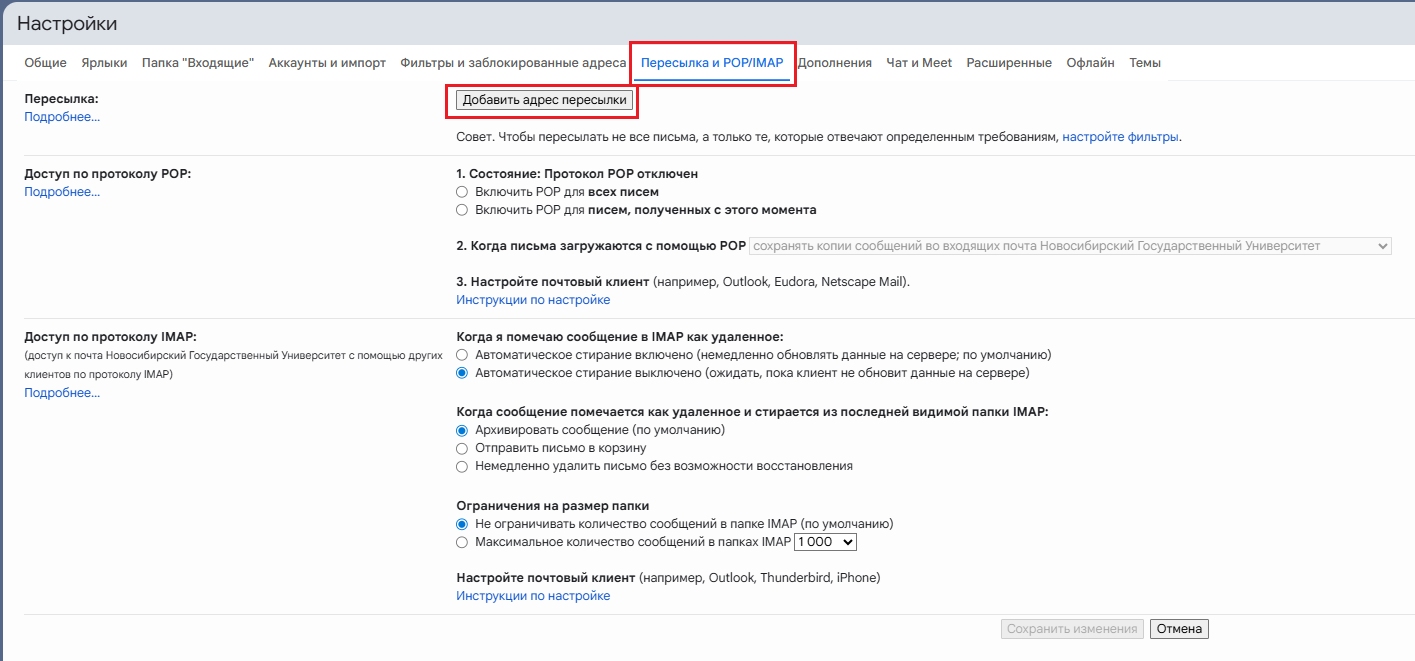
Находясь в настройках электронной почты университетского аккаунта (см. Screenshot #2):
1) Кликаем на ссылку “Пересылка и POP/IMAP”.
2) Кликаем на кнопку “добавить адрес пересылки” и указываем адрес:
- Перейти во вкладку Пересылка POP/IMAP и нажать кнопку Добавить адрес пересылки.
- Ввести адрес электронной почты, на который нужно пересылать письма с университетского аккаунта
...
3) Кликаем на кнопку “Пересылать копии входящих сообщений на адреса”.
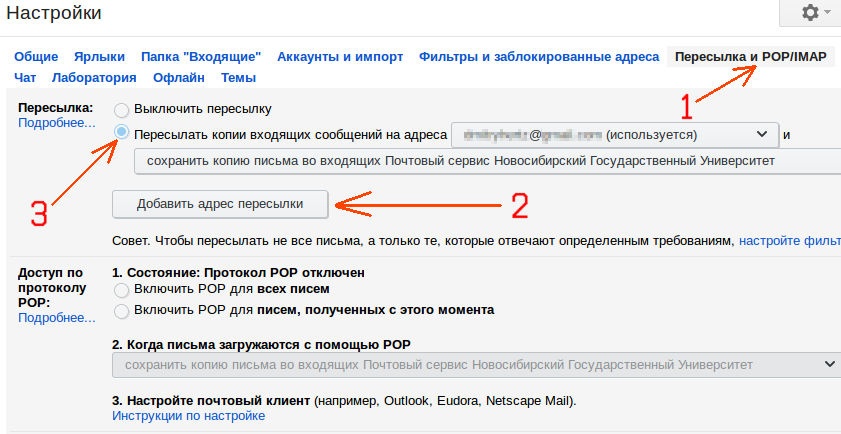
(screenshot #2: настройка пересылки из университетского аккаунта в личный)
...
- , нажать Далее (в целях безопасности на этом шаге Google может запросить подтверждение личности на другом устройстве).
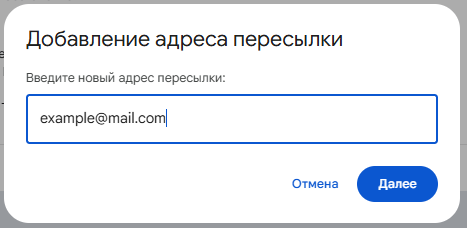
- Нажать кнопку Продолжить, затем Ок.
 →
→ 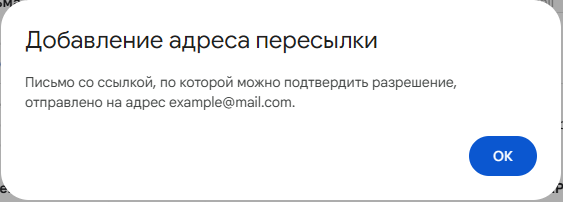

Чтобы подтвердить адрес, зайдите в почтовый аккаунт, на который будут пересылаться письма, найдите письмо от Google и подтвердите пересылку, перейдя по ссылке в письме.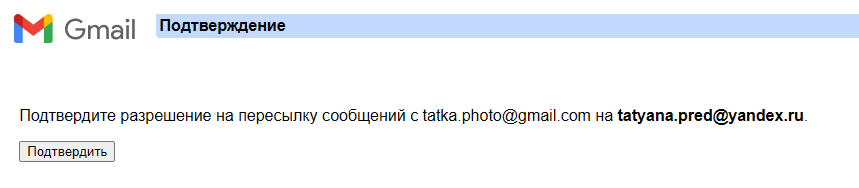
После этого снова зайдите в настройки (п.1 инструкции) и выберите Пересылать копии входящих сообщений на адрес и в выпадающем меню выберите действия со входящими письмами в Google.
Всё готово. :-)